De To Do-app van Outlook is een krachtige, maar vaak onderbenutte tool. Wie deze slim inzet, koppelt moeiteloos e-mail, takenlijst en agenda aan elkaar — en dat levert rust, overzicht en grip op. In dit artikel neem ik je mee in een aantal tips die ik zelf toepas en graag deel tijdens mijn trainingen Time Management.
Voor mij is de agenda de centrale motor van jouw planning. Deze stel je in aan het begin van je dag en kun je vervolgens als kompas voor diezelfde dag gebruiken. Jouw takenlijst is een van de ‘inputbronnen’ die jouw agenda voeden. Hoe werkt dat precies?
Jouw Takenlijst
Een takenlijst kun je heel goed gebruiken om overzicht te houden. Ik sta heel erg achter het Second Brain principe (in dit artikel leg ik uit hoe dat werkt), waar je alles wat in je op komt een plekje krijgt, op een centrale plek. Dit kan in jouw Outlook To Do zijn, waar je bijv. een Lijst aanmaakt en daar (via desktop en de app) alles in neerzet wat er in je opkomt. Op een later moment verwerk je die lijst en maak je van al die hersenspinsels taken, welke je vervolgens in kunt plannen.
Koppeling tussen e-mail, taken en agenda
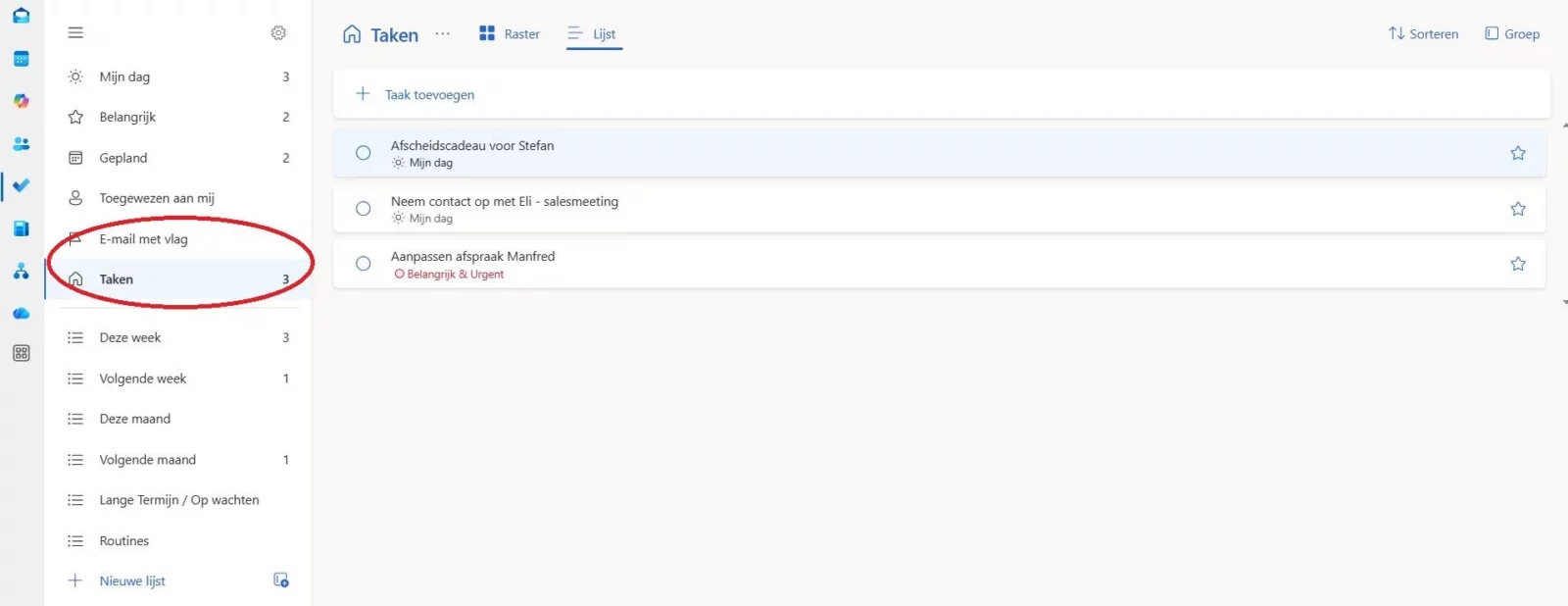
Met één simpele handeling — het geven van een rode vlag aan een e-mail — verschijnt deze automatisch in je takenlijst onder E-mails met rode vlag. Zo voorkom je dat belangrijke berichten tussen de rest verdwijnen.
Daarnaast kun je natuurlijk handmatig taken toevoegen. Denk aan losse acties, ideeën of herinneringen die niet uit een e-mail voortkomen.
Zie hieronder, waar zowel de ‘E-mails met rode vlag’ en ‘Taken’ de input van jouw takenlijst zijn.
Sturing met categorieën
Door categorieën te gebruiken, geef je structuur en prioriteit aan je lijst. Je kunt dit op verschillende manieren indelen, afhankelijk van jouw manier van werken. Bijvoorbeeld:
- Op omvang: grote, middelgrote en kleine taken.
- Op type actie: bespreken, navragen, uitzoeken.
- Op afdeling of thema: sales, marketing, HR.
Categorieën maken je lijst niet alleen overzichtelijker, maar helpen ook bij het plannen: je ziet in één oogopslag wat bij elkaar hoort.
Lijsten met tijdsduiding
In mijn eigen werkwijze heb ik lijsten aangemaakt met een tijdsindeling: deze week, volgende week, deze maand, volgende maand. Tijdens mijn wekelijkse review verschuif ik taken die ik nog niet heb opgepakt naar een ander moment. Zo houd ik continu zicht op wat eraan komt en voorkom ik dat deadlines opeens “ineens” dichtbij blijken te zijn.
Alle taakjes die je af hebt, vink je af zodat ze ook verdwijnen. Jouw lijsten schonen zich dus automatisch voor je op.
Linksonder kun je zelf handmatig Lijsten aanmaken, deze zijn niet automatisch voor geprogrammeerd. Je dient dus zelf per week alles te verschuiven, indien nodig. Dit klinkt als veel en extra werk, in mijn optiek kun je dit best snel doen en helpt je dit gigantisch om overzicht te houden, zeker bij projecten waar er ook tal van taakjes in de toekomst liggen (die je anders wellicht uit het oog zou verliezen en er pas achter komt als het (bijna) te laat is).

Dagstart met ‘Mijn Dag’
Elke ochtend kies ik bewust welke taken ik die dag wil oppakken via de functie Mijn Dag. Alles wat ik afrond, verdwijnt van mijn lijst (maar blijft wel vindbaar onder Voltooid). Wat niet lukt, blijft staan tot ik het opnieuw plan.
Op die manier start je elke dag met focus en sluit je af met overzicht.
Overal inzicht, altijd gesynchroniseerd
De To Do-app is beschikbaar op desktop, in je browser en op je telefoon. Alles synchroniseert automatisch. Dat maakt het ideaal voor wie veel onderweg is of flexibel werkt.
Conclusie
De kracht van de Outlook To Do-app zit in de samenhang: e-mail, taken en agenda versterken elkaar. Door bewust met categorieën, tijdsindeling en dagplanning te werken, bouw je een systeem dat niet alleen overzicht biedt, maar ook rust geeft.